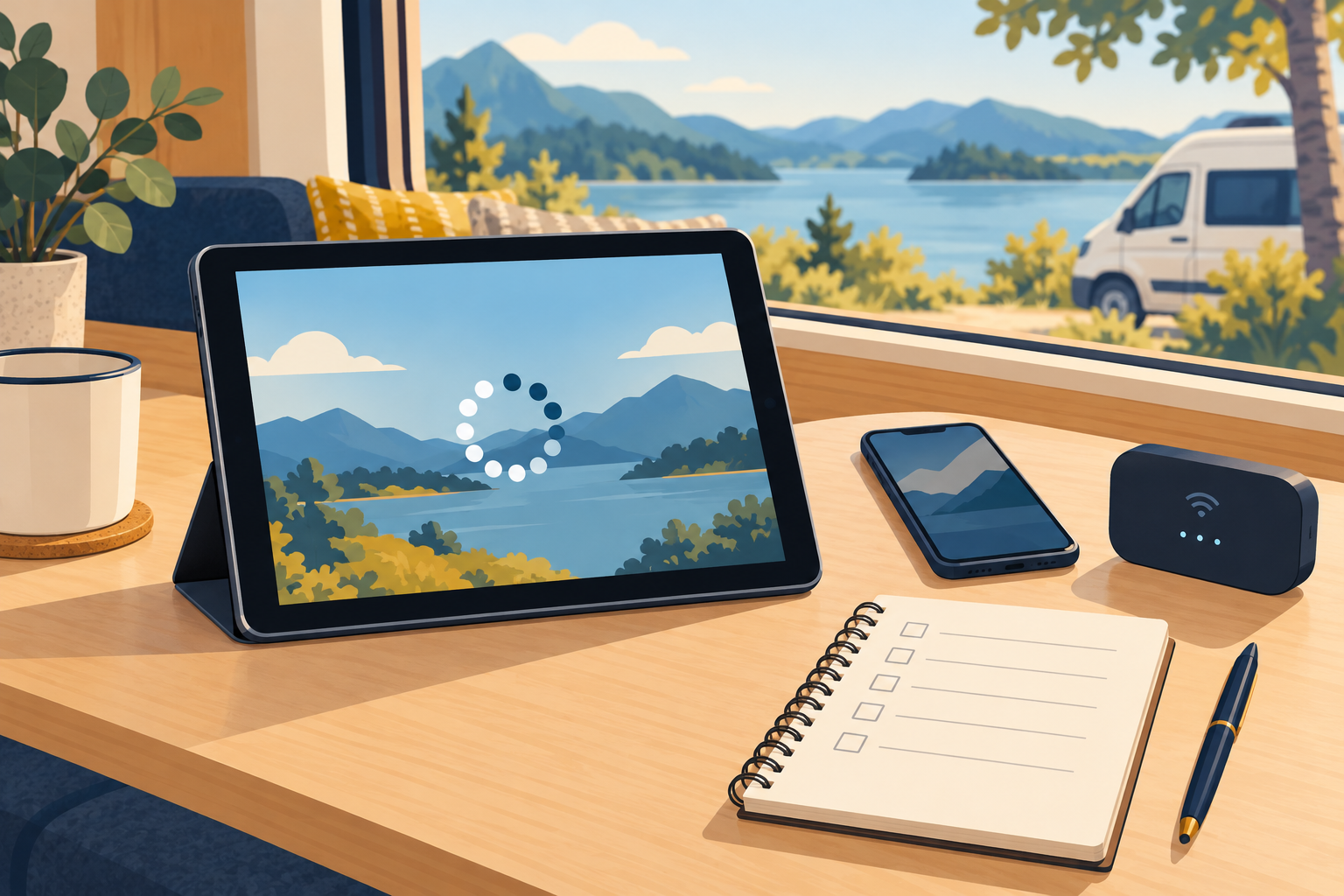
対象は、Androidスマホ・タブレットでNetflixを見ていて、読み込み待ちやバッファリングが続くケースです。通信と端末のどちらを先に確認するか、公式の対処と比較の手順を整理します。車内では安全な場所に停車してから確認し、運転者は走行中に画面操作や視聴をしないでください。
まず「何が途切れたか」を分ける
最初に、Wi-Fiの接続自体が切れたのか、接続は維持されているように見えるのにNetflixの読み込みが止まるのかを分けて記録します。この記事で扱うのは後者のアプリ内バッファリングです。Wi-Fi切断そのものの対処とは混同しないようにしましょう。
Netflix公式は、バッファリングについて接続が弱い・不安定である可能性と、端末の更新が必要な可能性を挙げています。[S1] この段階で「回線が悪い」「スマホの故障」と決めず、使った回線、作品、止まった場面をメモするところから始めます。
確認先を選ぶ基準は「手軽さ・変更点・戻しやすさ」
CAR GADGET LABでは、①その場で確認できるか、②一度に変える条件が少ないか、③元の状態に戻しやすいか、の三つを判断軸にします。まずネットワークの利用条件と速度を確認し、端末の電源オフ/オン、比較確認、OS更新の検討へ進む流れです。
これは公式手順の優先順位ではなく、変更を重ねて結果が分からなくなることを避けるための編集上の提案です。各段階で再生を確かめ、改善したら追加の変更は止めます。初期化・再インストール・データ消去は、この切り分けでは勧めません。
通信側はネットワークの利用条件とfast.comを確認
Netflix公式は、Android向けに、利用するネットワークで再生できるかの確認と、fast.comでの速度確認を案内しています。[S1] 自分で管理していないネットワークなら、動画再生を利用できるか管理者に確認しましょう。続いて、問題が出た端末と回線でfast.comを開き、結果と確認時刻を控えます。
この数値だけで通信側が原因だとは断定せず、相談時の手掛かりにします。公式には、モバイルホットスポットやセルラーでは動作が非常に遅い場合があるとの説明もあります。[S1] 車内だから必ず遅いとは決めつけず、計測は必要最小限にとどめます。
速度測定や再生テストもデータ通信を使います。残りの通信容量を確認し、同じ測定を何度も繰り返さないようにしてください。
端末側は電源オフ/オン、OS更新は余裕のあるときに
Androidスマホ・タブレットでは、端末の電源を切って入れ直すことと、Android OSの更新が公式の確認項目です。[S1] まず使用端末の手順に沿って電源を入れ直し、同じ回線でNetflixの再生を確認します。
OS更新は車内で急いで進めず、帰宅後など時間と電源を確保できるときに、メーカーの案内を確認して行う方針にしましょう。なお、Netflixの案内は端末別です。テレビ向けの電源コードを抜く手順を、Android端末へ流用しないでください。[S1]
比較するなら、端末か回線を一つだけ替える
ここからは独自の切り分け案です。安全な同じ場所に停車したまま、同じ作品の同じ場面で比較します。元の再生を止めてから、端末を維持して回線だけ替える、または回線を維持して端末だけ替える、のどちらかを試します。同時再生はせず、端末と回線を一緒に替えないことが要点です。
別回線を用意できる人には回線比較、別のAndroid端末を用意できる人には端末比較が向いています。両方を替える比較は、どちらの変更が結果に関係したか整理する用途には不向きです。比較用の機器や回線がなければ、無理に購入・契約する必要はありません。
結果は原因の確定ではなく、相談先を絞る材料に
回線を替えたときだけ改善したなら通信側、端末を替えたときだけ改善したなら端末側を、先に相談する手掛かりにします。ただし、これは確認の優先候補であり、原因の確定ではありません。差が出なかった場合も、どちらにも問題がないとは判断しないでください。
解決しなければ、端末名、Androidのバージョン、回線の種類、発生時刻、fast.comの結果、電源オフ/オン前後と比較時の変化をまとめます。Netflixの相談窓口を起点に、回線の提供元や端末メーカーへ、何を確認済みか伝えられる状態を目指しましょう。
参照資料
- [S1] Netflix公式:映画やドラマの読み込みが遅い、またはバッファが終わらない(確認日 2026-10-09)
設置・操作は安全な場所に停車してから行い、車両・機器の取扱説明書を確認してください。