車載・モバイルルーターのWi-Fiに接続済みでも、ネットが使えるとは限りません。まず別端末で同じWi-Fiを試し、次に別のWi-Fiで比較するのが切り分けの基本です。[S1] iPhone・iPadを接続して使う人向けに、設定変更を急がず確認する順序をまとめます。操作は安全な場所に停車してから行ってください。
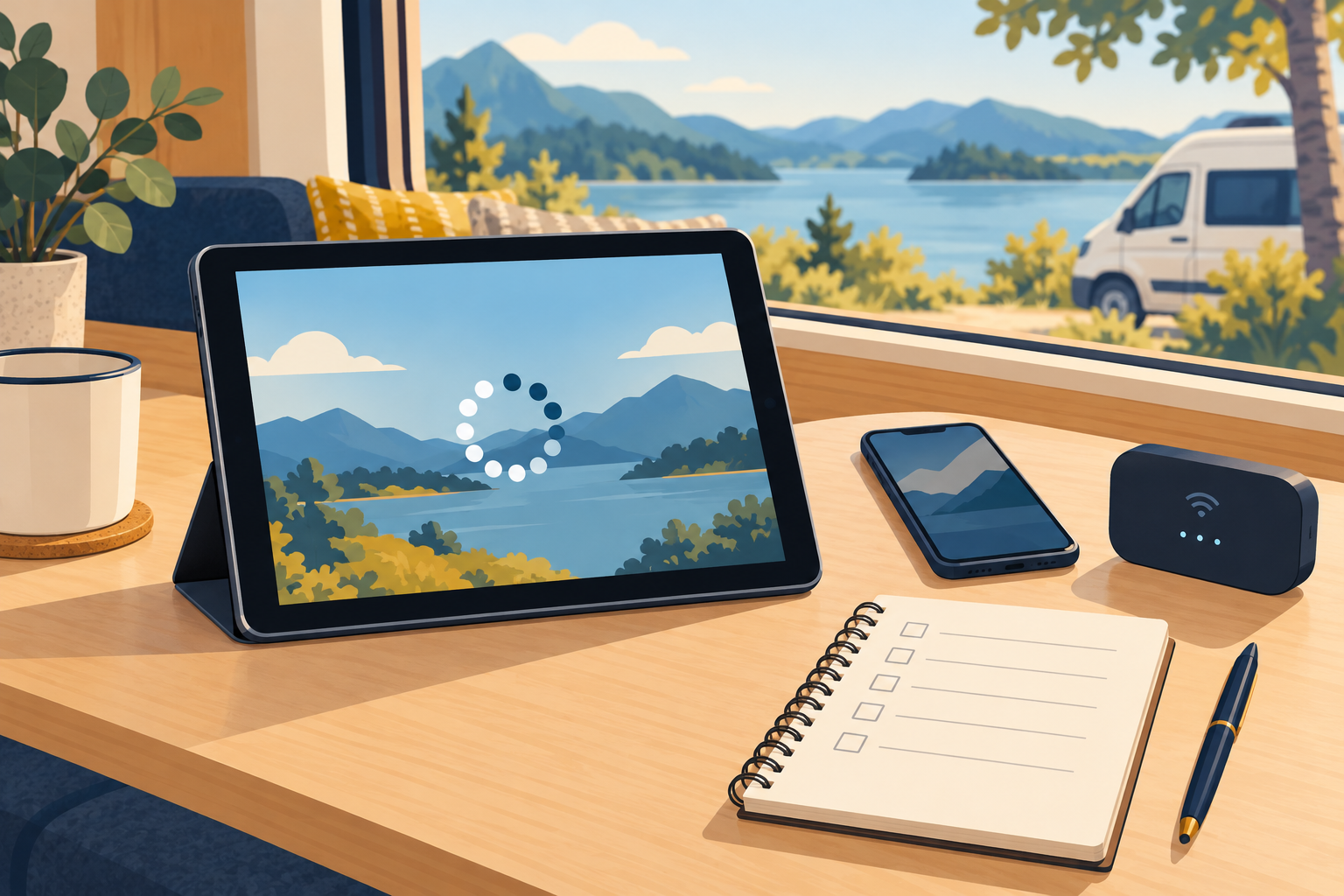
1.接続マークではなく、実際の読み込みを確認
Appleは、Wi-Fiに接続済みでもインターネットにアクセスできない場合を案内しています。[S1] 接続マークだけで正常と判断せず、ブラウザでWebページを開けるか確認しましょう。
最初の比較として、当編集部では「いつものアプリ」と「ブラウザ」の両方を試す方法を提案します。一つのアプリだけ使えないのか、Webページも開けないのかを記録してください。この結果だけで原因は断定できませんが、アプリ側の相談とネットワーク側の相談を分ける材料になります。
2.同じWi-Fiを別端末でも試す
手元に別のスマートフォンやタブレットがあれば、同じ車内Wi-Fiに接続し、実際にWebページを読み込んでください。Appleも別端末で同じネットワークを試すよう案内しています。[S1]
比較軸は「接続できたか」ではなく「どの端末で読み込めたか」です。片方だけ不可なら、その端末を中心に次の確認へ進みます。両方とも不可なら、ルーターや回線側の確認を優先します。ただし、これだけで故障箇所は確定しません。比較メモには接続先名とモバイルデータ設定も残し、Wi-Fi経由と確認できない成功結果は判定保留にしましょう。
3.別の利用可能なWi-Fiで再現性を見る
問題のiPhone・iPadを、利用許可のある別の場所のWi-Fiで試します。Appleはこの比較を、特定のネットワークの問題か調べる方法として案内しています。[S1] ここでも接続表示だけでなくWeb読み込みを確認してください。
当編集部の判断基準は「影響する端末の範囲」と「場所を変えても再現するか」の二つです。動画だけ、仕事用アプリだけなど用途が限られる場合は、その用途の結果も別に記録します。一つの用途の成功を、すべての通信が正常という判断に広げないことがポイントです。
4.全端末で使えないならルーターと回線を確認
同じWi-Fiで別端末もネットを使えない場合、Appleは通信事業者への問い合わせを案内しています。また、ルーターの電源や通信範囲の確認、再起動、メーカーへの相談も案内しています。[S1]
車内ではルーターの電源と表示状態を説明書に照らして確認し、契約先の障害情報も確認項目に入れましょう。表示の意味や電源条件は機種ごとに説明書で確認し、SIM・APNを自己流で変更しないでください。再起動も機種の手順に従い、「初期化」と取り違えないよう操作名を確認します。
5.ネットワーク設定リセットは最後に選ぶ
手順を選ぶ基準には、原因の見つけやすさだけでなく「設定への影響」も加えます。まず比較と状態確認を行い、ネットワーク設定リセットは他の方法で解決しない場合の最終手段にしてください。[S1]
リセットでは、Wi-Fiネットワークとパスワード、モバイルデータ、VPN、APNの設定がリセットされます。仕事用などの管理端末は、先に管理者への相談が必要です。[S1] 停車中に少しだけ確認したい場面や、復元に必要な情報を確認できない場面では、リセットまで進めず結果を記録して相談する方針を勧めます。
6.解決しないときは5項目のメモで相談
問い合わせ前に、①発生日時と場所、②iPhone・iPadとルーターの機種名・契約先、③一つのアプリだけかWebも不可か、④同じWi-Fiの別端末と別のWi-Fiでの結果、⑤電源・表示状態と実施済みの操作、をまとめましょう。④には接続先名とモバイルデータ設定も添えます。
全端末で不可なら通信事業者、ルーターの表示や操作が不明ならメーカーへの相談につなげます。[S1] このメモは原因や復旧を保証するものではなく、同じ確認の繰り返しや不要な設定変更を避けるための編集部提案です。
参照資料
- [S1] Apple:iPhoneやiPadでWi-Fiに接続できない場合(確認日 2026-10-23)
設置・操作は安全な場所に停車してから行い、車両・機器の取扱説明書を確認してください。